Ändra din meny
Byt namn på ett menyalternativ själv, eller be AI:n att lägga till, flytta eller ta bort menyalternativ.
På den här sidan
Menyn högst upp på din webbplats är en delad del: den är likadan på alla sidor. Ändrar du den en gång ändras den överallt.
Byt namn på ett menyalternativ
- Se till att Redigera är aktiverat.
- Välj menyalternativet i förhandsgranskningen och skriv in det nya namnet. På en telefon eller surfplatta trycker du på det och väljer sedan Redigera text.
-
Välj Spara.
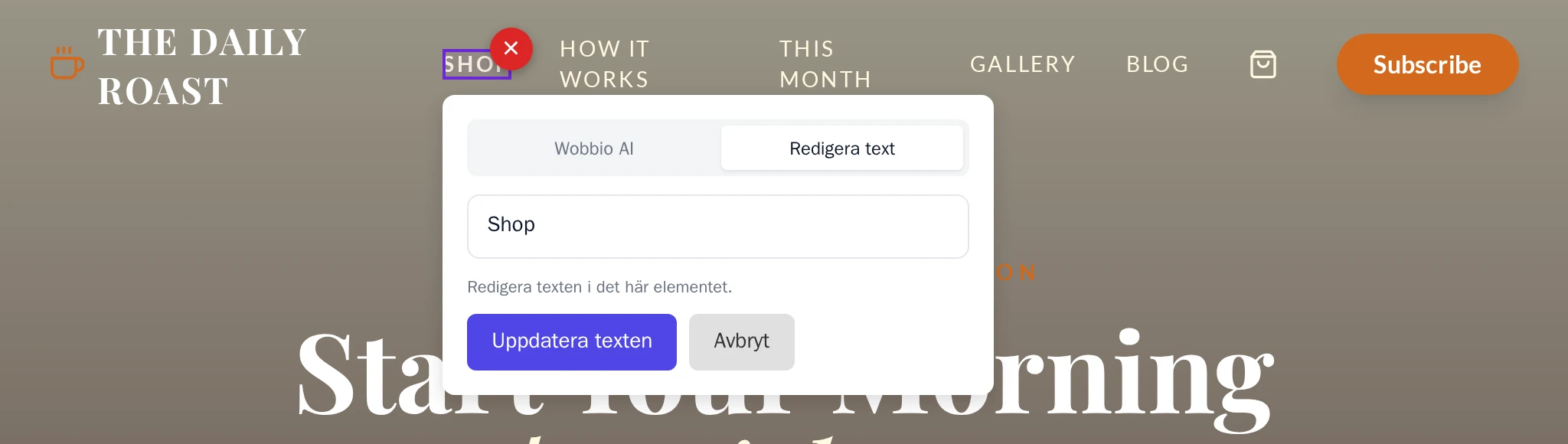
Ett menyalternativ döps om, med Spara ovanför.
Detta drar inga krediter. Se Ändra text och bilder själv.
Lägg till, flytta eller ta bort ett menyalternativ
Fråga AI-chatt. Ange vilken sida det gäller och var alternativet ska placeras. Till exempel:
- ”Lägg till en länk till sidan Om oss i menyn, efter Hem.”
- ”Flytta Kontakt till slutet av menyn.”
- ”Ta bort Galleri från menyn, men behåll sidan.”
- ”Lägg till en Boka nu-knapp till höger i menyn som leder till sidan Bokningar.”
AI:n uppdaterar menyn på alla sidor samtidigt. Du kan också välja menyn, gå till fliken Wobbio AI och beskriva ändringen där.
För att ta bort ett menyalternativ själv väljer du det och sedan den röda runda knappen med ett kryss uppe till höger om markeringen. Se Ändra text och bilder själv. Även detta tar bara bort det från den meny du valde, inte från mobilversionen.
Lägg till en ny sida i menyn direkt
När du lägger till en sida med Ny sida skriver du ”och lägg till den i menyn” i Vad är syftet med denna sida?. Se Lägg till en sida.
Menyn på mobilen
På mobilen fälls de flesta menyer ihop under en knapp med tre streck. För att se hur din ser ut väljer du Mobil högst upp i editorn. Se Få din webbplats att se bra ut i mobilen.
Sidor endast för medlemmar
Besökare som inte har åtkomst till en sida endast för medlemmar ser inte länken i menyn. Du ser fortfarande länken i editorn.