Ændr din menu
Omdøb selv et menupunkt, eller bed AI'en om at tilføje, flytte eller fjerne menupunkter.
På denne side
Menuen øverst på din hjemmeside er en fælles del: den er ens på alle sider. Ændrer du den én gang, opdateres den automatisk på alle sider.
Omdøb et menupunkt
- Sørg for, at Rediger er slået til.
- Vælg menupunktet i forhåndsvisningen, og skriv det nye navn. På en telefon eller tablet trykker du på det og vælger derefter Rediger tekst.
-
Vælg Gem.
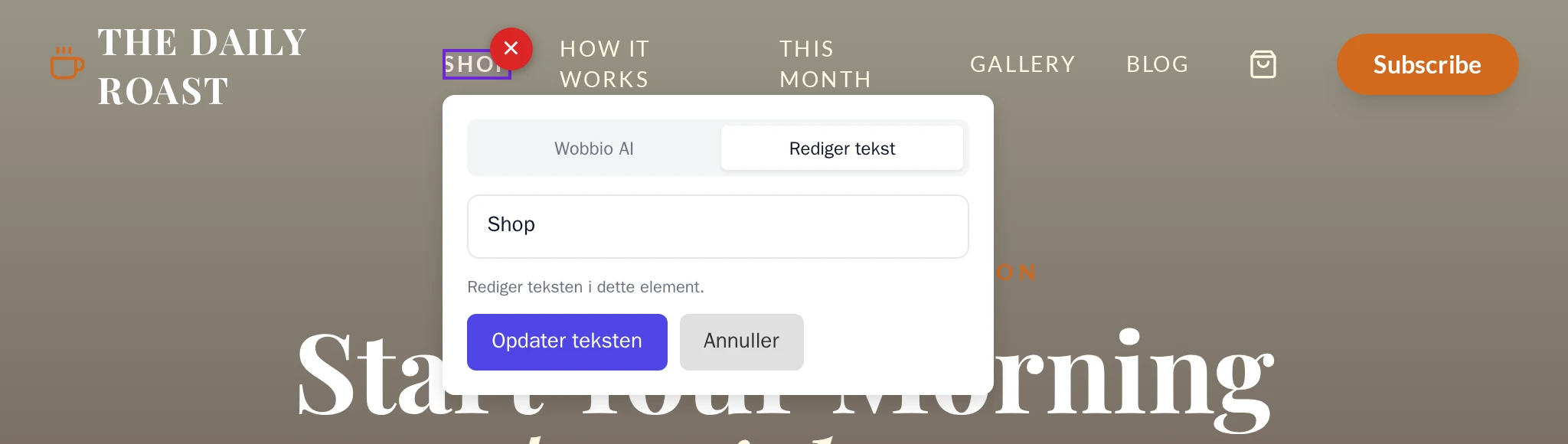
Et menupunkt bliver omdøbt med Gem placeret ovenover.
Dette koster ingen credits. Se Ændr selv tekst og billeder.
Tilføj, flyt eller fjern et menupunkt
Spørg AI-chat. Nævn siden og angiv, hvor punktet skal placeres. For eksempel:
- “Tilføj et link til siden Om os i menuen efter Forside.”
- “Flyt Kontakt om bagerst i menuen.”
- “Fjern Galleri fra menuen, men behold selve siden.”
- “Placer en Book nu-knap i højre side af menuen, som fører til siden Bookinger.”
AI'en opdaterer menuen på alle sider på samme tid. Du kan også vælge menuen, åbne fanen Wobbio AI og beskrive din ændring dér.
Vil du selv fjerne et enkelt menupunkt, vælger du det og trykker derefter på den røde, runde knap med et kryds i øverste højre hjørne af rammen. Se Ændr selv tekst og billeder. Dette fjerner det ligeledes kun fra den valgte menu, ikke fra mobilversionen.
Føj straks en ny side til menuen
Når du opretter en side med Ny side, skriver du “og tilføj den til menuen” i Hvad er formålet med denne side?. Se Tilføj en side.
Menuen på telefoner
På en telefon foldes de fleste menuer sammen bag en knap med tre linjer. For at se, hvordan din menu tager sig ud, vælger du Mobil øverst i editoren. Se Få din hjemmeside til at se godt ud på mobilen.
Sider kun for medlemmer
Besøgende, der ikke har adgang til en side kun for medlemmer, ser ikke linket til den i menuen. Du kan fortsat se linket inde i editoren.