Cambiar tu menú
Cambia tú mismo el nombre de un elemento del menú o pídele a la IA que añada, mueva o elimine elementos.
En esta página
El menú situado en la parte superior de tu sitio web es un elemento compartido: es idéntico en todas las páginas. Modifícalo una sola vez y cambiará en todo el sitio.
Cambiar el nombre de un elemento del menú
- Asegúrate de tener activado Editar.
- Selecciona el elemento del menú en la vista previa y escribe el nuevo nombre. En un teléfono o tableta, pulsa sobre él y luego selecciona Editar texto.
-
Selecciona Guardar.
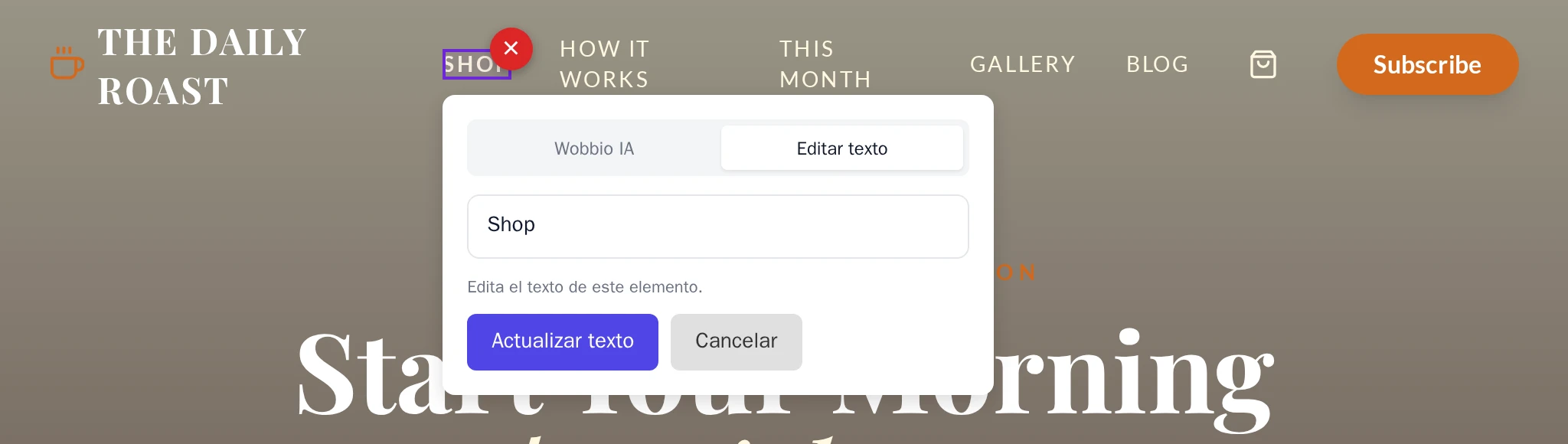
Modificando el nombre de un elemento del menú, con Guardar arriba.
Esto no consume créditos. Consulta Cambia tú mismo textos e imágenes.
Añadir, mover o quitar un elemento del menú
Pídeselo al Chat IA. Indica de qué página se trata y dónde colocar el elemento. Por ejemplo:
- «Añade un enlace a la página sobre nosotros en el menú, justo después de Inicio».
- «Mueve contacto al final del menú».
- «Quita Galería del menú, pero conserva la página».
- «Coloca a la derecha del menú un botón de Reservar ahora que dirija a la página Reservas».
La IA ajustará el menú en todas las páginas en un instante. También puedes seleccionar el menú, abrir la pestaña Wobbio IA y describir allí la modificación.
Si prefieres eliminar un elemento del menú por tu cuenta, selecciónalo y elige el botón circular rojo con una cruz, situado arriba a la derecha del recuadro que lo rodea. Consulta Cambia tú mismo textos e imágenes. Ten en cuenta que esto también lo eliminará únicamente del menú seleccionado, no de la versión móvil.
Incluir una página nueva en el menú al instante
Al añadir una página con Nueva página, escribe «y añádela al menú» en ¿Cuál es el propósito de esta página?. Consulta Añadir una página.
El menú en teléfonos móviles
En pantallas móviles, casi todos los menús se agrupan en un botón con tres líneas. Para comprobar qué aspecto tiene, selecciona Móvil en la parte superior del editor. Consulta Haz que tu sitio web se vea genial en el móvil.
Páginas exclusivas para miembros
Los visitantes que no tengan permiso para entrar en una página solo para miembros no verán su enlace en el menú. En cambio, tú siempre verás el enlace dentro del editor.