Créer un site web à partir d'un template ou d'une description
Décris ton entreprise et laisse l'IA créer une première version, ou commence avec un template prêt à l'emploi.
Sur cette page
Vous pouvez créer un nouveau site web de deux manières : décrivez votre projet et laissez l'IA concevoir une première version, ou choisissez un template prêt à l'emploi. Dans les deux cas, vous pourrez tout modifier par la suite dans l'éditeur.
Partir d'une description
-
Sur la page Décris ton site web, décrivez votre site web dans le grand champ de saisie. Précisez votre secteur d'activité, votre localisation et les actions que vos visiteurs doivent pouvoir accomplir. Au fur et à mesure que vous écrivez, L'IA sait désormais indique les éléments compris par l'IA : Type d'entreprise, Localisation et Ce que font les visiteurs.
Par exemple : « Un site web pour The Daily Roast, une petite torréfaction artisanale à Utrecht. Les visiteurs s'informent sur nos cafés, consultent les horaires d'ouverture de l'établissement et souscrivent un abonnement de café. »
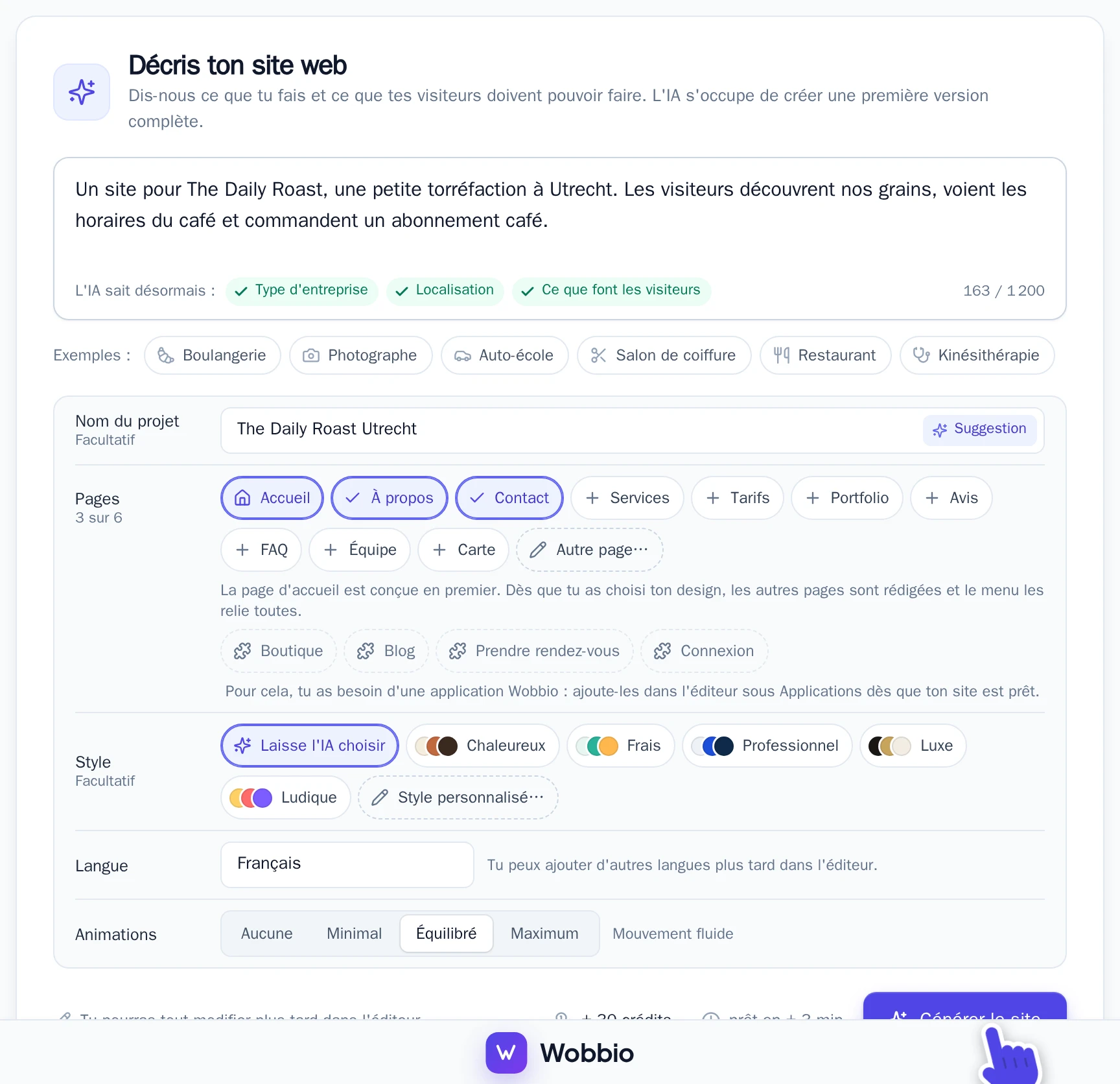
La page Décris ton site web. -
Consultez les options proposées sous le champ. Elles sont toutes facultatives :
- Nom du projet : laissez ce champ vide pour qu'un nom soit automatiquement généré d'après votre description.
- Pages : Accueil est toujours incluse, À propos et Contact sont déjà cochées. Cochez d'autres pages ou ajoutez les vôtres via Autre page…, dans la limite de six pages. Une boutique en ligne, un blog ou un module de réservation s'ajoutent plus tard sous la forme d'une application, voir Vendre en ligne avec une boutique en ligne et Lancer un blog.
- Style : optez pour Laisse l'IA choisir, choisissez un style prédéfini ou décrivez vos propres teintes à l'aide de Style personnalisé….
- Langue et Animations : la langue des textes et le niveau d'animation sur la page.
-
Sélectionnez Générer le site. À côté du bouton s'affiche une estimation du nombre de crédits utilisés et du temps requis.
-
L'IA génère d'abord votre page d'accueil. Parcourez-la, puis sélectionnez Ça me plaît pour la conserver, ou Générer une autre version pour modifier votre description et obtenir une nouvelle proposition visuelle.
-
Une fois Ça me plaît sélectionné, Wobbio met en place votre menu, votre en-tête et votre pied de page, puis rédige le contenu de vos autres pages. Cela peut demander quelques minutes. Vous pouvez fermer l'onglet en toute tranquillité : un e-mail vous sera envoyé dès que votre site web sera prêt à être modifié.
Partir d'un template
Un template ne consomme aucun crédit et est utilisable immédiatement. Il comprend une page d'accueil avec des textes et des visuels de démonstration, qu'il vous suffit de remplacer par vos propres contenus.
-
Sur la page Décris ton site web, sélectionnez Ou commence avec un template.
-
Dans Choisis un template, choisissez une catégorie en haut de la page, puis sélectionnez Voir le template sur le template qui vous intéresse.
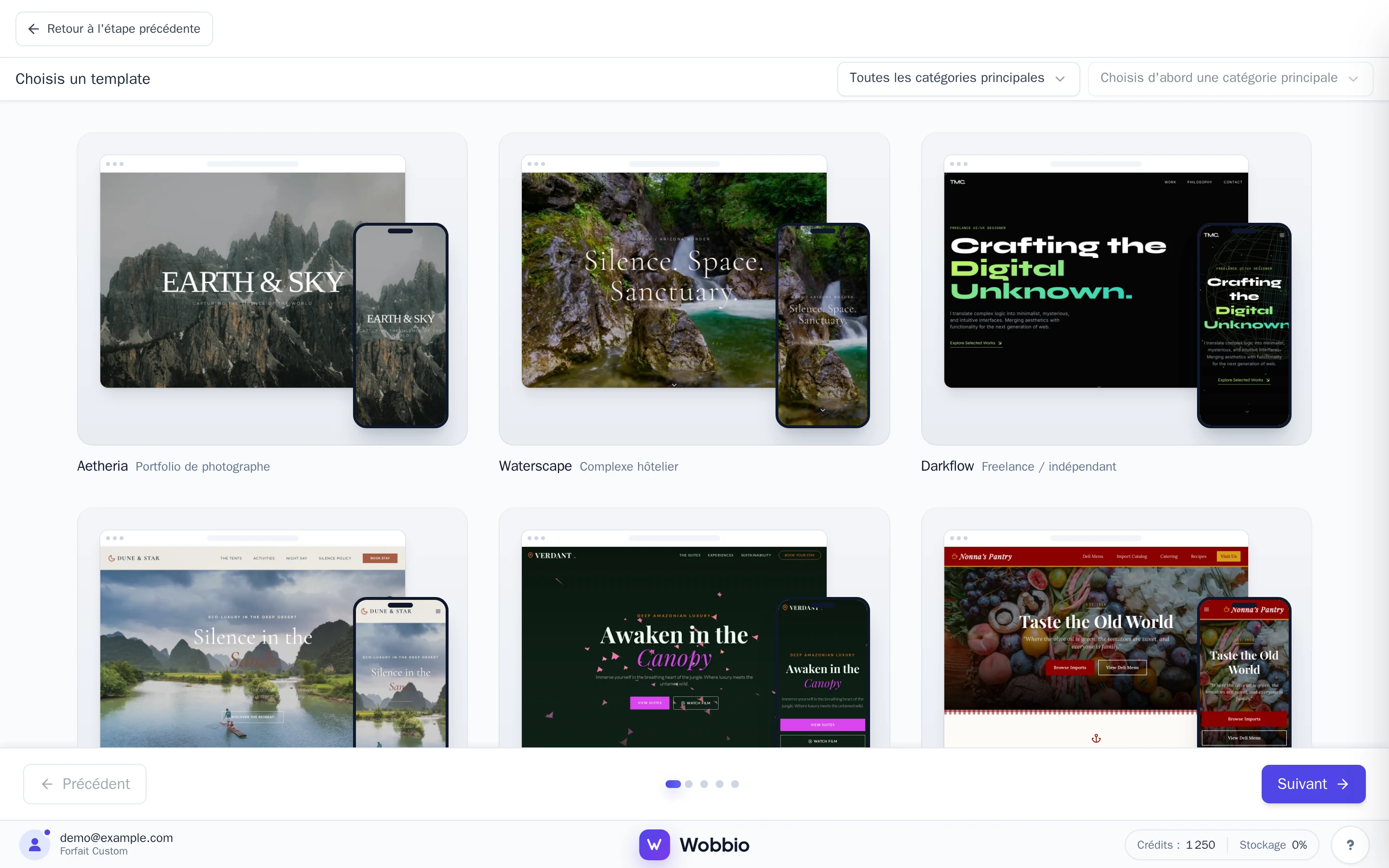
Choisis un template. -
Observez le rendu du template sur ordinateur, tablette ou mobile à l'aide des icônes situées en haut. Pour en essayer un autre, sélectionnez Retour aux templates.
-
Sélectionnez Ça me plaît, renseignez un Nom du projet et sélectionnez Créer le projet.
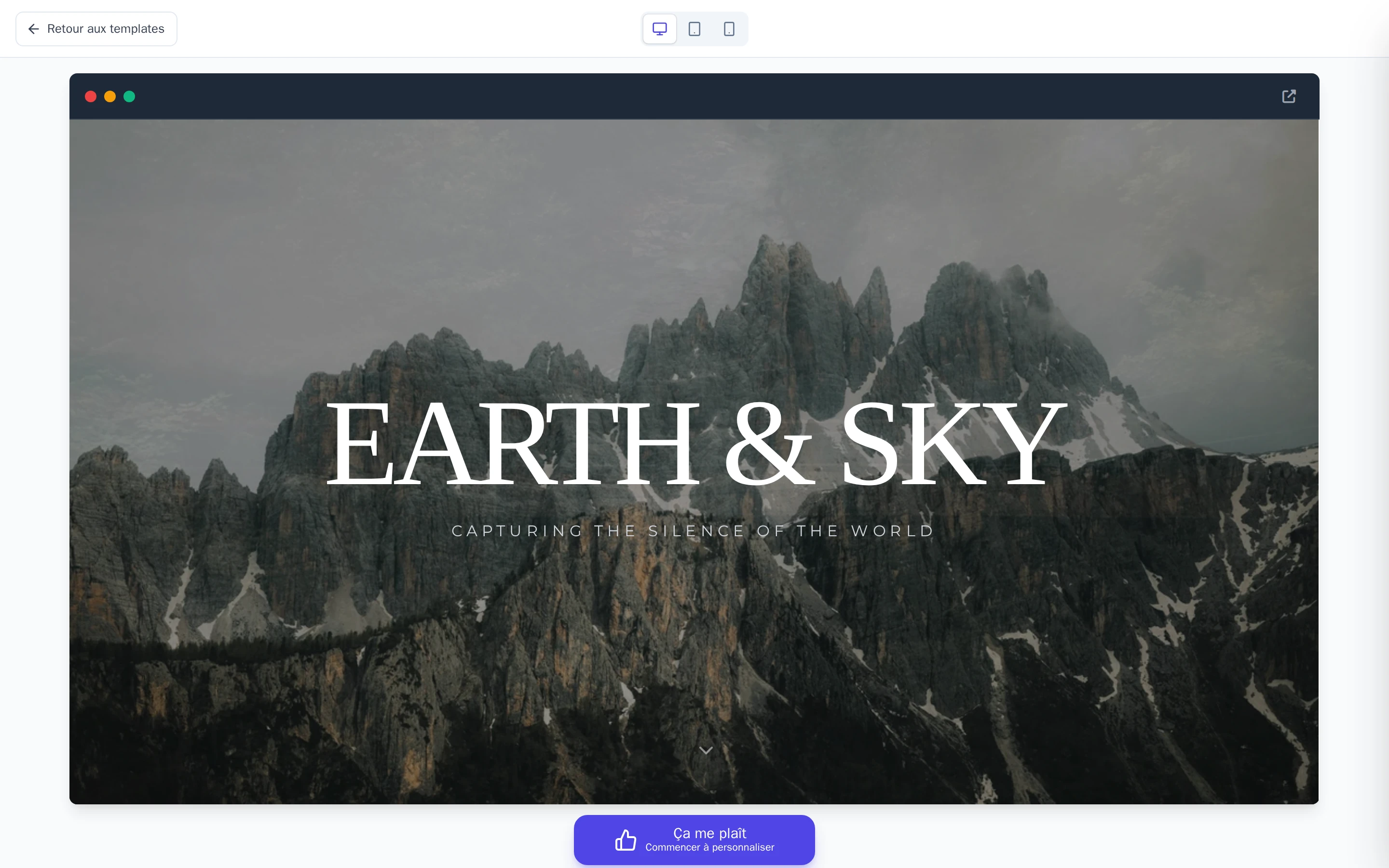
Sélectionnez Ça me plaît pour commencer avec ce template.
L'éditeur s'ouvre directement sur votre nouveau site web. Sur le site de Wobbio, vous pouvez également parcourir la collection de templates et sélectionner Utiliser ce template.
Après la création
Votre site web est désormais ouvert dans l'éditeur : voir L'éditeur en un coup d'œil. Pour modifier les textes, les couleurs ou la mise en page, sollicitez Chat IA ou éditez directement la page vous-même. Pour ajouter d'autres pages, voir Ajouter une page.