Eine Website mit einem Template oder einer Beschreibung starten
Beschreibe dein Unternehmen und lass die KI einen ersten Entwurf erstellen, oder lege direkt mit einem vorgefertigten Template los.
Auf dieser Seite
Du kannst eine neue Website auf zwei verschiedene Arten starten: Beschreibe deine Vorstellungen und lass die KI einen ersten Entwurf erstellen, oder entscheide dich für ein Template, das sofort einsatzbereit ist. Bei beiden Varianten kannst du später im Editor alles nach deinen Wünschen anpassen.
Mit einer Beschreibung starten
-
Beschreibe deine Website auf der Seite Beschreibe deine Website im großen Textfeld. Gib an, um was für ein Unternehmen es sich handelt, wo es sich befindet und welche Möglichkeiten Besucher haben sollen. Während du tippst, zeigt Die KI weiß jetzt an, welche dieser Punkte die KI bereits erfasst hat: Art des Unternehmens, Standort und Was Besucher tun.
Zum Beispiel: „Eine Website für The Daily Roast, eine kleine Kaffeerösterei in Utrecht. Besucher erfahren Wissenswertes über unsere Bohnen, sehen die Öffnungszeiten des Cafés und können ein Kaffee-Abo abschließen.“
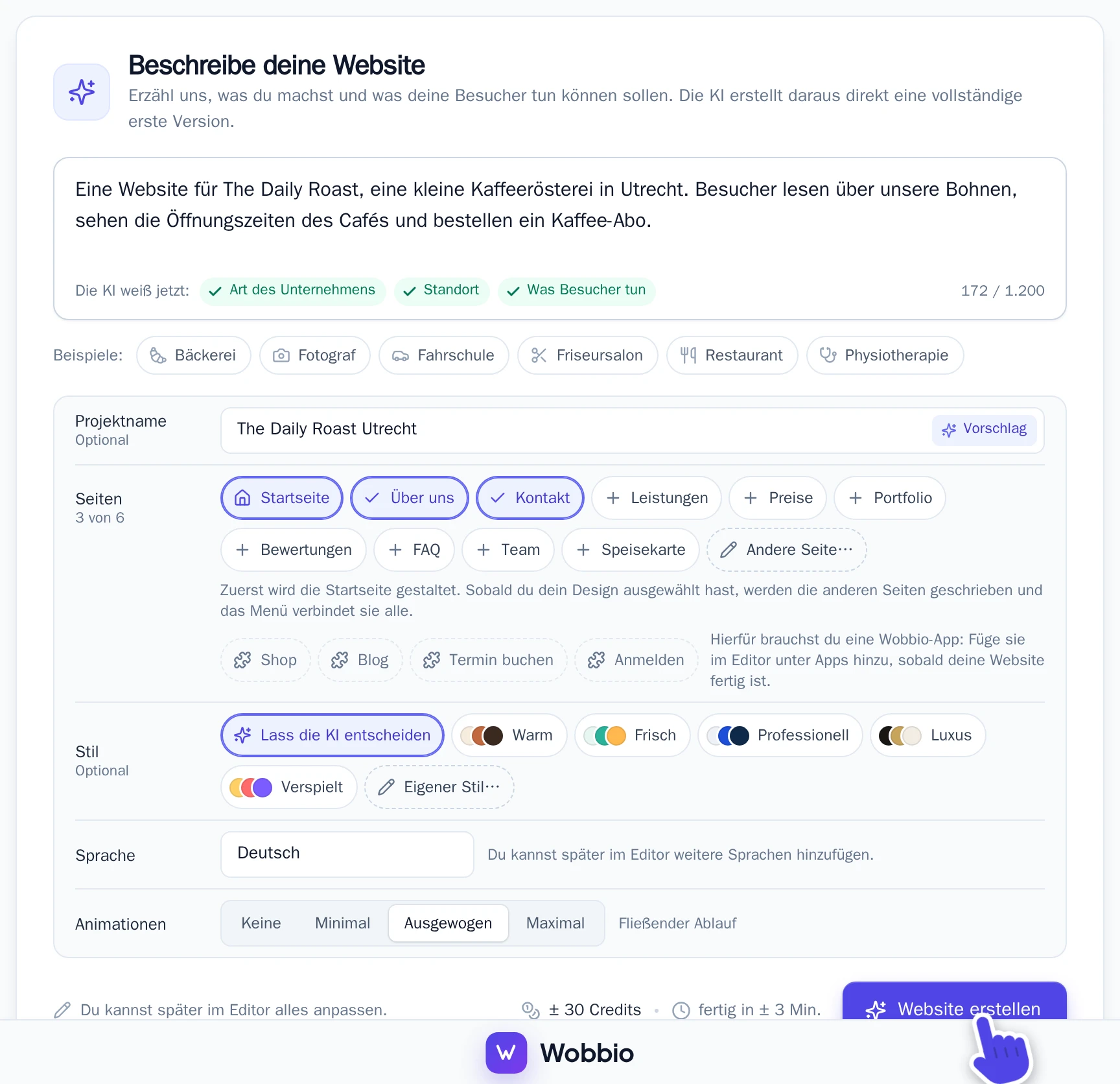
Die Seite Beschreibe deine Website. -
Sieh dir die Optionen unter dem Textfeld an. Alle Einstellungen sind optional:
- Projektname: Lass dieses Feld leer, wenn der Name automatisch aus deiner Beschreibung abgeleitet werden soll.
- Seiten: Startseite ist immer dabei, Über uns und Kontakt sind bereits angehakt. Wähle weitere Seiten aus oder erstelle eigene mit Andere Seite…, bis zu maximal sechs Seiten. Einen Shop, einen Blog oder Buchungsfunktionen fügst du später als App hinzu, siehe Online verkaufen mit einem Onlineshop und Einen Blog starten.
- Stil: Wähle Lass die KI entscheiden, entscheide dich für einen vorgefertigten Stil oder beschreibe deine eigenen Farben mit Eigener Stil….
- Sprache und Animationen: Die Sprache deiner Texte und wie viel Bewegung es auf der Seite gibt.
-
Wähle Website erstellen aus. Neben der Schaltfläche siehst du ungefähr, wie viele Credits benötigt werden und wie lange die Erstellung dauert.
-
Die KI generiert zuerst deine Startseite. Schau dir das Ergebnis an und wähle Das gefällt mir aus, um den Entwurf zu übernehmen, oder Neue Version erstellen, um deine Beschreibung anzupassen und ein neues Design zu erhalten.
-
Nach Das gefällt mir richtet Wobbio Menü, Header sowie Footer ein und schreibt deine restlichen Seiten. Das kann einige Minuten dauern. Du kannst den Browser-Tab währenddessen schließen: Du erhältst eine E-Mail, sobald deine Website im Editor bereit zur Bearbeitung ist.
Mit einem Template starten
Ein Template kostet keine Credits und steht sofort zur Verfügung. Es enthält eine Startseite mit Beispieltexten und Beispielbildern, die du anschließend einfach durch deine eigenen austauschst.
-
Wähle auf der Seite Beschreibe deine Website die Option Oder mit einem Template loslegen aus.
-
Wähle in Wähle ein Template oben eine Kategorie aus und wähle anschließend bei einem Template, das dir gefällt, Template ansehen aus.
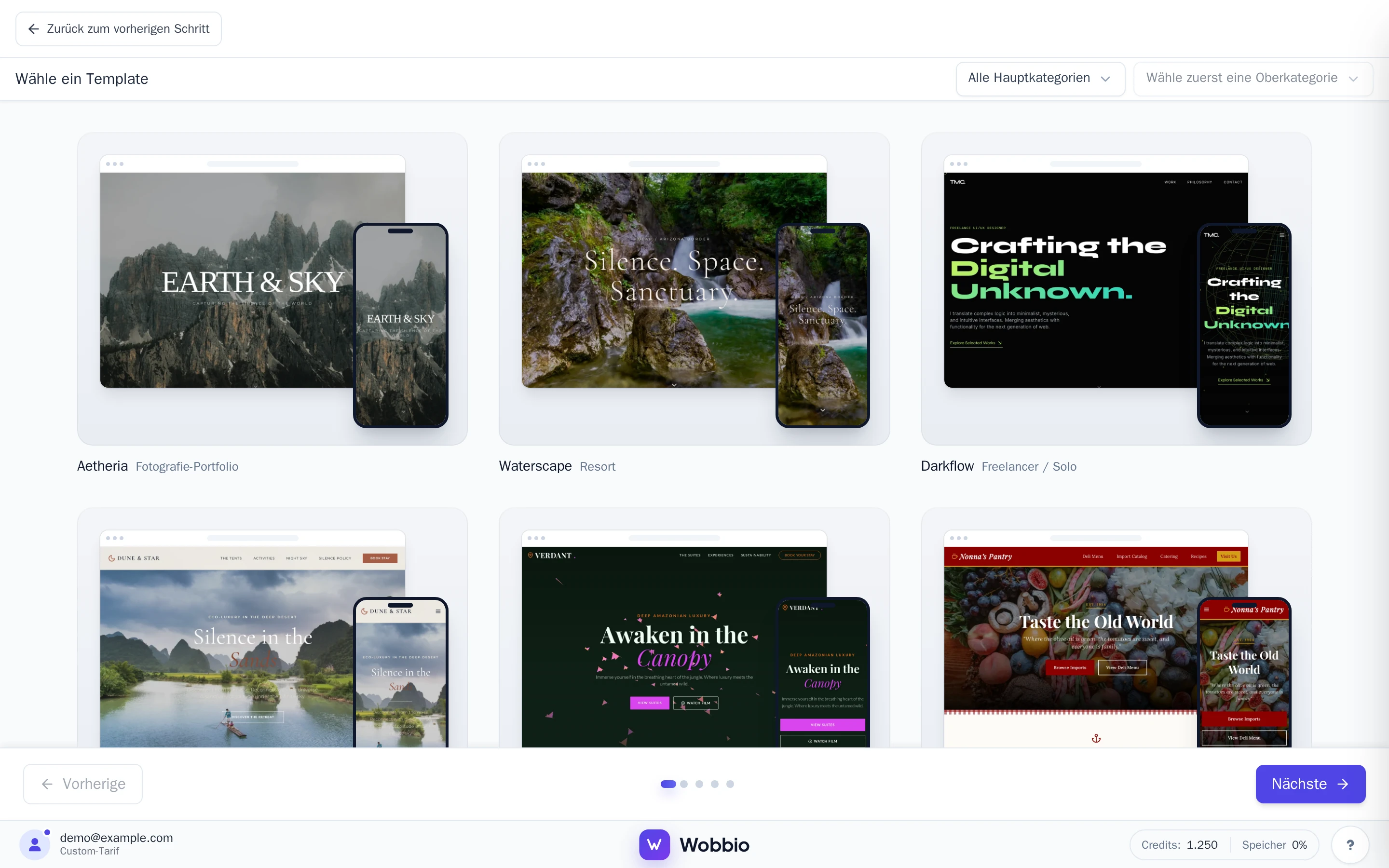
Wähle ein Template. -
Sieh dir das Template mithilfe der Symbole am oberen Bildschirmrand auf einem Computer, Tablet oder Smartphone an. Um ein anderes anzusehen, wähle Zurück zu den Templates aus.
-
Wähle Das gefällt mir aus, trage einen Projektname ein und wähle Projekt erstellen aus.
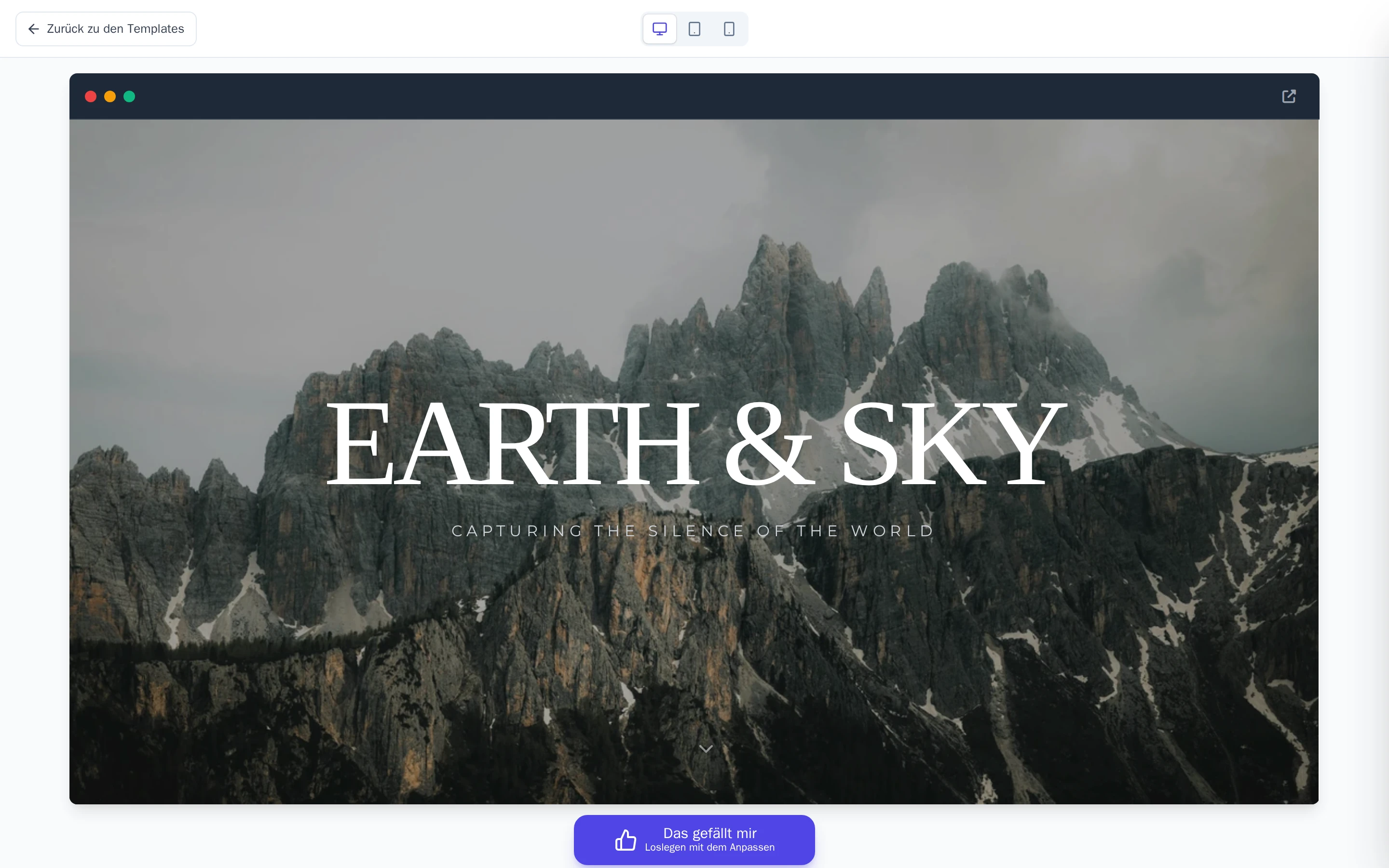
Wähle Das gefällt mir aus, um mit diesem Template zu starten.
Der Editor öffnet sich mit deiner neuen Website. Auf der Wobbio-Website kannst du die Templates ebenfalls durchstöbern und Dieses Template verwenden auswählen.
Nach dem Start
Deine Website befindet sich jetzt im Editor: siehe Der Editor auf einen Blick. Um Texte, Farben oder das Layout anzupassen, frag einfach den AI-Chat oder nimm Änderungen direkt selbst auf der Seite vor. Wie du weitere Seiten hinzufügst, erfährst du unter Eine Seite hinzufügen.