An mehreren Websites arbeiten
Hier kannst du ganz einfach zwischen deinen Websites wechseln, nach Namen suchen, sie umbenennen oder direkt mit einer neuen loslegen.
Auf dieser Seite
Mit einem einzigen Account kannst du so viele Websites erstellen, wie du möchtest. Jede Website hat ihre eigenen Seiten, Apps, eine eigene Domain und einen eigenen Versionsverlauf. Deine Credits, dein Abonnement und der Ordner Benutzer deiner Mediathek werden für alle deine Websites geteilt.
Zu einer anderen Website wechseln
- Wähle oben links im Editor den Namen deiner Website aus. Es öffnet sich ein Menü mit deinen Websites. Die Website, an der du gerade arbeitest, ist mit einem Häkchen versehen.
- Wähle eine andere Website aus. Sie öffnet sich im Editor.
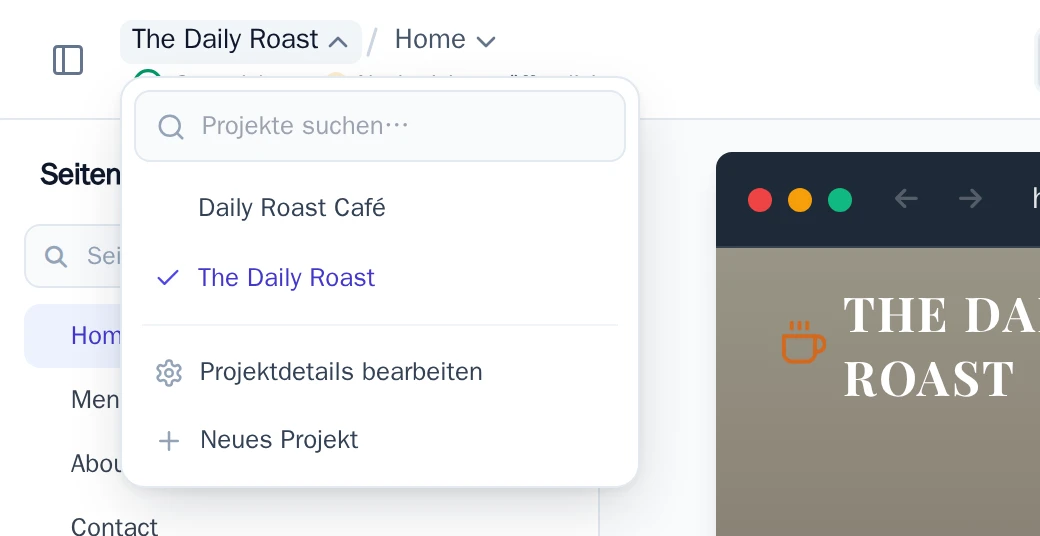
Hast du viele Websites? Gib einen Teil des Namens oben im Menü in Projekte suchen… ein und wähle dann die Website aus, oder drücke die Eingabetaste für das erste Ergebnis.
Bei einer Website, die die KI gerade noch erstellt, wird Wird generiert… oder Wird eingerichtet… angezeigt. Warte, bis diese Anzeige verschwindet, bevor du Änderungen vornimmst.
Eine Website umbenennen
- Öffne die Website und danach das Menü mit ihrem Namen.
- Wähle Projektdetails bearbeiten aus.
- Ändere Name. Unter Beschreibung kannst du eine Notiz für dich selbst hinzufügen.
- Wähle Änderungen speichern aus.
Der Name ist nur für dich im Editor sichtbar. Die Webadresse oder das, was Besucher sehen, ändert sich dadurch nicht.
Im selben Fenster legst du mit Zeitzone die Zeit fest, die für Buchungen, Benachrichtigungen und Datumsangaben verwendet wird. Unter Favicon legst du das Website-Icon fest, siehe Ändere das Icon (Favicon) deiner Website.
Eine neue Website starten
Wähle im selben Menü Neues Projekt aus. Folge danach Eine Website mit einem Template oder einer Beschreibung starten.
Eine Website löschen
Siehe Eine Website löschen.