Weboldal indítása sablon vagy leírás alapján
Írd le a vállalkozásodat, és hagyd, hogy az AI elkészítse az első változatot, vagy kezdj azonnal egy kész sablonnal.
Ezen az oldalon
Új weboldalt kétféleképpen indíthatsz: írd le az elképzelésed, és bízd a mesterséges intelligenciára az első változat elkészítését, vagy válassz egy azonnal használható sablont. Később a szerkesztőben bármit tetszés szerint módosíthatsz.
Kezdés leírás alapján
-
A(z) Írd le a weboldaladat oldalon írd le a weboldalad a nagy mezőben. Add meg, milyen jellegű a vállalkozás, hol található, és mit tehetnek a látogatók az oldalon. Gépelés közben a(z) Az AI már tudja mutatja, mit ismert fel az AI: Vállalkozás típusa, Helyszín és Mit csinálnak a látogatók.
Például: „Weboldal a The Daily Roast nevű kis utrechti kávépörkölőnek. A látogatók olvashatnak a kávébabjainkról, megnézhetik a kávézó nyitvatartását, és kávé-előfizetést rendelhetnek.”
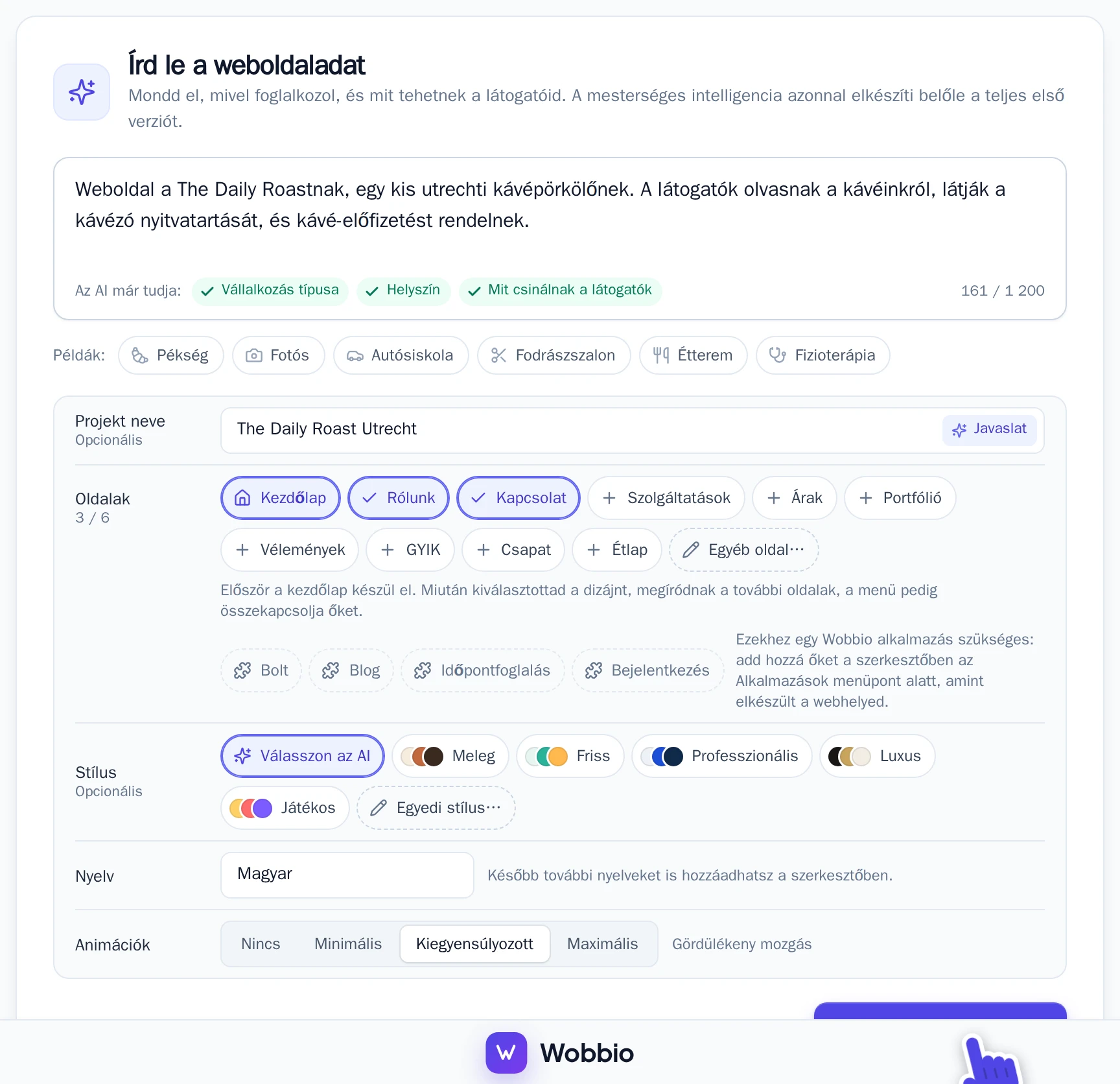
A(z) Írd le a weboldaladat oldal. -
Nézd át a mező alatti beállításokat. Ezek mindegyike opcionális:
- Projekt neve: hagyd üresen, ha a leírásodból szeretnél nevet generálni.
- Oldalak: a(z) Kezdőlap mindig szerepel, a(z) Rólunk és a(z) Kapcsolat pedig automatikusan be van jelölve. Jelölj be többet, vagy adj hozzá sajátokat a(z) Egyéb oldal… gombbal (legfeljebb hat oldalt). Webshop, blog vagy időpontfoglalás később, alkalmazásként adható hozzá; lásd: Értékesíts online webáruházzal és Blog indítása.
- Stílus: Válasszon az AI, válassz egy kész stílust, vagy határozd meg a saját színeidet a(z) Egyedi stílus… lehetőséggel.
- Nyelv és Animációk: a szövegek nyelve, valamint a képernyőn megjelenő mozgások mértéke.
-
Válaszd a(z) Weboldal generálása lehetőséget. A gomb mellett látni fogod a becsült kreditfelhasználást és a szükséges időt.
-
Az AI először a kezdőlapot készíti el. Nézd meg, majd válaszd a(z) Ez tetszik lehetőséget a megtartásához, vagy a(z) Készíts egy újat gombot a leírás finomításához és egy új dizájn generálásához.
-
A(z) Ez tetszik után a Wobbio felépíti a menüt, a fejlécet és a láblécet, valamint megírja a többi oldalt is. Ez eltarthat néhány percig. Nyugodtan bezárhatod a fület: e-mailt kapsz, amint a weboldalad készen áll a szerkesztésre.
Kezdés sablon alapján
Egy sablon használata nem kerül kreditbe, és azonnal készen áll. Tartalmaz egy kezdőlapot mintaszövegekkel és képekkel, amelyeket egyszerűen lecserélhetsz a sajátjaidra.
-
A(z) Írd le a weboldaladat oldalon válaszd a(z) Vagy kezdj egy sablonnal lehetőséget.
-
A(z) Válassz egy sablont felületén válassz fent egy kategóriát, majd a szimpatikus sablonnál válaszd a(z) Sablon megtekintése opciót.
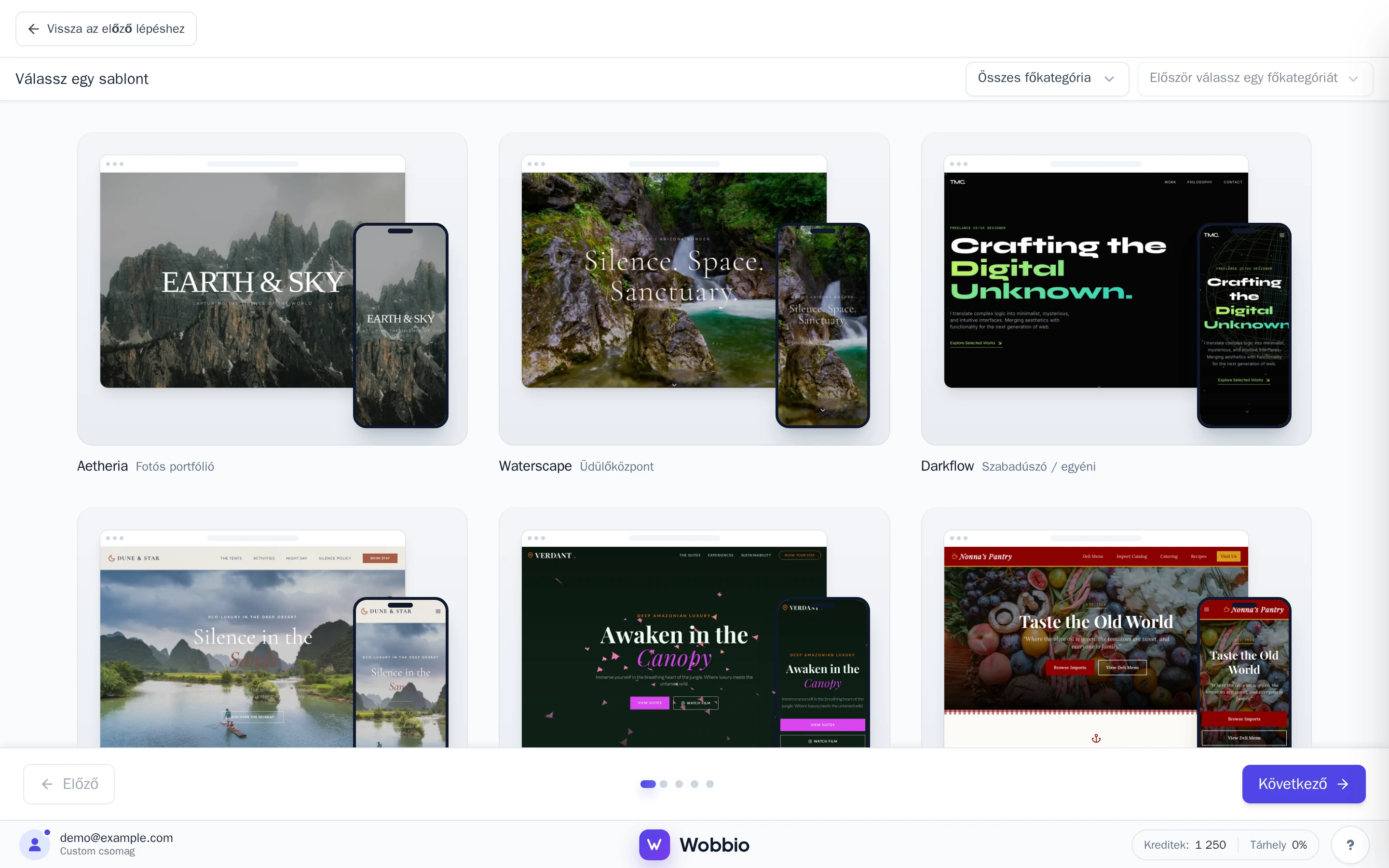
Válassz egy sablont. -
Nézd meg a sablont számítógépen, táblagépen vagy telefonon a felső ikonok segítségével. Ha másikat keresnél, válaszd a(z) Vissza a sablonokhoz lehetőséget.
-
Válaszd a(z) Ez tetszik lehetőséget, adj meg egy Projekt neve nevet, majd válaszd a(z) Projekt létrehozása gombot.
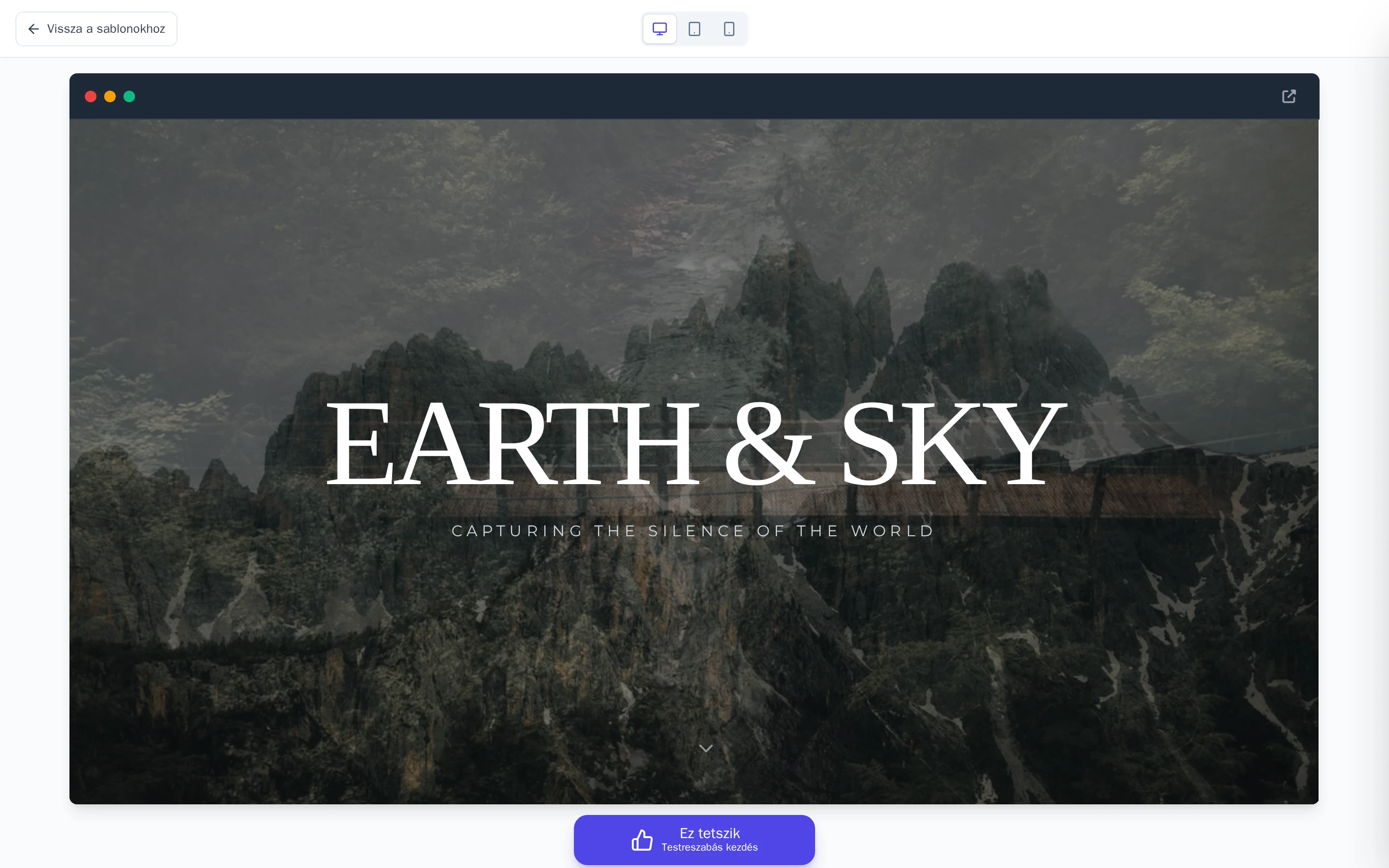
Válaszd a(z) Ez tetszik lehetőséget a sablonnal való kezdéshez.
A szerkesztő megnyílik az új weboldaladdal. A Wobbio weboldalán közvetlenül is böngészhetsz a sablonok között, és választhatod a(z) Sablon használata lehetőséget.
Miután elindultál
A weboldalad készen áll a szerkesztőben: lásd: A szerkesztő egy pillantásra. A szövegek, színek vagy az elrendezés módosításához kérd a(z) AI-chat segítségét, vagy szerkeszd meg magad az oldalt. További oldalak hozzáadásáról itt olvashatsz: Oldal hozzáadása.