L'éditeur en un coup d'œil
Prends tes repères dans l'éditeur : la liste des Pages, l'aperçu, Chat IA et la barre supérieure.
1 min de lecture
Mis à jour le 3 nov. 2026
C'est dans l'éditeur que tu crées ton site web. Ton site se trouve au centre et les outils tout autour. Les numéros sur l'image correspondent à la liste ci-dessous.
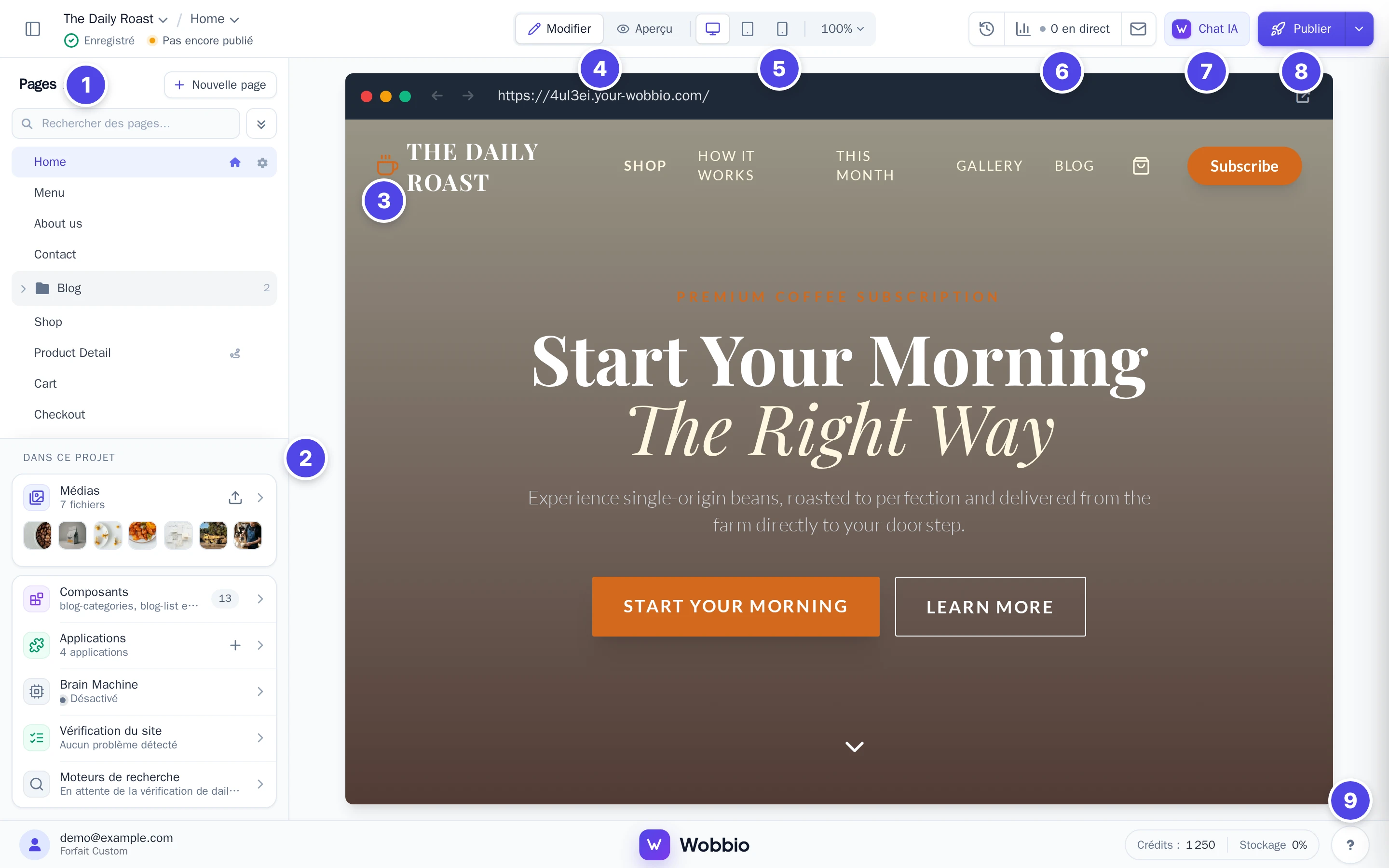
- La liste Pages : toutes les pages de ton site web. Sélectionne une page pour l'ouvrir dans l'aperçu. Nouvelle page permet d'ajouter une page, voir Ajouter une page.
- Dans ce projet : tes images et autres fichiers (Médias), les éléments partagés entre plusieurs pages (Composants), tes Applications, le Brain Machine, le Vérification du site et Moteurs de recherche. Voir Ajouter des images : importer ou générer avec l'IA, Modifier le pied de page et les autres éléments partagés et Ajouter un formulaire de contact.
- L'aperçu : la page sur laquelle tu travailles, telle que la voient tes visiteurs. L'icône en haut à droite (Ouvrir dans un nouvel onglet) ouvre ton site web dans un nouvel onglet.
- Modifier et Aperçu : avec Modifier, tu sélectionnes un élément de la page pour le modifier. Avec Aperçu, tu navigues sur ton site comme un visiteur.
- Tailles d'écran : regarde comment la page s'affiche sur un ordinateur (Bureau), une tablette (Tablette) ou un téléphone (Mobile). Juste à côté, tu peux faire un zoom avant ou arrière.
- Historique des versions, Statistiques et Gestion des e-mails : reviens à une version antérieure de ton site (voir Annuler des modifications avec l'historique des versions), découvre le nombre de visiteurs et gère les adresses e-mail de ton domaine.
- Chat IA : demande des modifications à l'IA avec tes propres mots. Pour définir ce que l'IA a le droit de faire, consulte Paramètres du chat IA.
- Publier : mets ton site en ligne sur ton propre nom de domaine, voir Publier ton site web et Connecte ton propre domaine.
- Le point d'interrogation : de l'aide et les moyens de contacter notre équipe. À côté se trouvent tes Crédits et le volume de Stockage utilisé.
Est-ce que cela t'a aidé ?
Guides associés
Pages
Ajouter une page
Ajoute une page depuis la fenêtre Créer une nouvelle page ou demande à Chat IA d'en créer une.
Chat IA
Paramètres du chat IA
Choisis si l'IA peut apporter des modifications, sur quoi elle peut intervenir et si un point de restauration doit être enregistré au préalable.
Publication
Publier ton site web
Ton site est immédiatement en ligne grâce à son sous-domaine gratuit. Publie-le pour le rendre accessible sur ton propre domaine.