Aggiungere un backend con una Brain Machine
Assegna al tuo sito web un server dedicato, così l’IA potrà configurare elementi come un database, una tua API o attività pianificate.
In questa pagina
Una Brain Machine è un piccolo server dedicato ed esclusivo per un sito web. Qui l'IA può realizzare ciò che le applicazioni di Wobbio non gestiscono: un database personale, un collegamento con un altro servizio o un'attività automatica che viene eseguita ogni notte.
La maggior parte dei siti web non ne ha bisogno. Un modulo di contatto, un negozio online, le prenotazioni o una newsletter sono applicazioni che funzionano perfettamente senza di essa.
Attivala
- Nel menu laterale dell'editor, sotto In questo progetto, seleziona Brain Machine.
-
Seleziona Clicca qui per attivare.
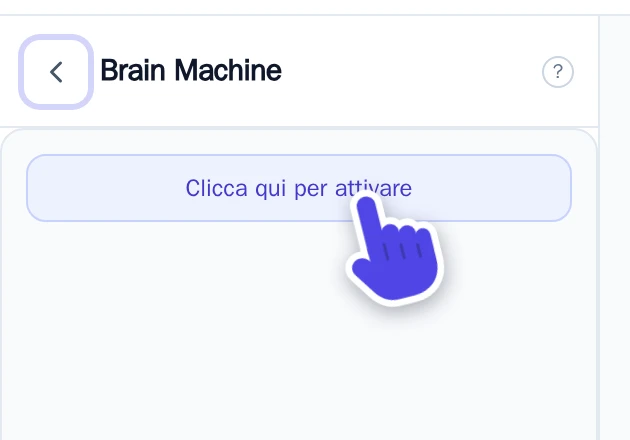
Il pannello Brain Machine.
La configurazione della macchina richiede pochi minuti. Dopodiché, il pannello ti mostrerà il carico di lavoro e la quantità di spazio utilizzato.
Non hai ancora Brain machines nel tuo abbonamento? Wobbio mostrerà Aggiungi prima una Brain Machine al tuo abbonamento
Lascia che l'IA crei il tuo backend
- Apri la Chat IA.
- Imposta l'ambito di lavoro dell'IA su Frontend + backend. Vedi Impostazioni della chat IA.
- Spiega ciò di cui hai bisogno, ad esempio: "Salva in un database le registrazioni al modulo di degustazione caffè e inviami un riepilogo ogni lunedì".
L'IA scrive e collauda il codice sulla tua macchina e vi collega le tue pagine. Questa operazione consuma crediti, come ogni chat.
Chiavi e password di altri servizi
Il tuo backend ha bisogno di una chiave per un altro servizio, come una piattaforma di pagamento o un fornitore di email? Nel pannello Brain Machine, seleziona Gestisci variabili .env e aggiungila lì. Contrassegnala come segreta: rimarrà nascosta nell'elenco e non dovrai digitarla nella chat.
Gestisci la tua macchina
Seleziona il tuo account in basso a sinistra nell'editor, poi Impostazioni e infine Brain Machines. Per ogni macchina puoi:
- Inizia, Ferma o Riavvia. Mentre è arrestata, il backend del tuo sito web non funziona.
- Visualizza database: visualizza le tabelle dei suoi database e scarica una copia con Scarica .SQL
- Visualizza endpoint: consulta gli indirizzi che l'IA ha creato per le tue pagine.
- Sotto Snapshot: crea una copia dell'intera macchina o ripristina una versione precedente. Tieni presente che puoi ripristinare una copia solo a macchina ferma.
- Aumentarne la capacità. La macchina si riavvierà per applicare le modifiche e non potrà più essere ridotta di dimensioni in seguito.
Arrestala o eliminala
- Ferma conserva tutti i dati, così potrai riavviarla in qualsiasi momento.
- Elimina rimuove definitivamente la macchina insieme a tutto il codice, ai dati e alle copie.